Отличаем выключение от потери изображения
Во время следующего сбоя не спешите нажимать Reset. Посмотрите на индикатор питания, вентиляторы, подсветку клавиатуры и звук. Если всё погасло, компьютер действительно обесточился. Если кулеры продолжают вращаться, звук приложения слышен, а монитор показывает No Signal, система работает без изображения. Самопроизвольная перезагрузка выглядит иначе: после чёрного экрана снова появляется логотип производителя.
Проверьте, реагирует ли клавиатура на Caps Lock, а компьютер — на короткое нажатие кнопки питания. На ноутбуке посветите фонариком под углом: едва видное изображение указывает на неисправность подсветки, а не отключение системы. Подключение внешнего монитора помогает, но не является окончательным тестом при гибридной графике.
Запишите обстоятельства: через сколько минут возникает сбой, только ли в игре, после сна, при просмотре видео или даже в BIOS. Отметьте необычный запах, треск, артефакты, резкое ускорение вентиляторов и температуру корпуса. Чем точнее повторяемость, тем меньше компонентов придётся менять наугад.
Сценарий черный экран и гудит часто означает, что вентиляторы остались на высокой скорости после сбоя видеокарты или зависания системы. Это не доказывает перегрев: контроллер может включить максимальные обороты как безопасный режим. Нужны измерения температуры и проверка питания.
Сначала исключаем опасные причины
Если появился запах гари, дым, искры, щелчки блока питания или расплавленный разъём, немедленно обесточьте компьютер. Не включайте его повторно для проверки. Блок питания не разбирают: внутри сохраняется опасное напряжение. Диагностику выполняют заменой на исправный блок подходящей мощности или в сервисе.
Отключите компьютер от сети, нажмите кнопку питания на 10–15 секунд и осмотрите внешние кабели. У настольного ПК проверьте, до конца ли вставлены кабели питания видеокарты и платы. Не подключайте модульный кабель от другого блока питания: одинаковый внешний разъём не гарантирует одинаковую распиновку.
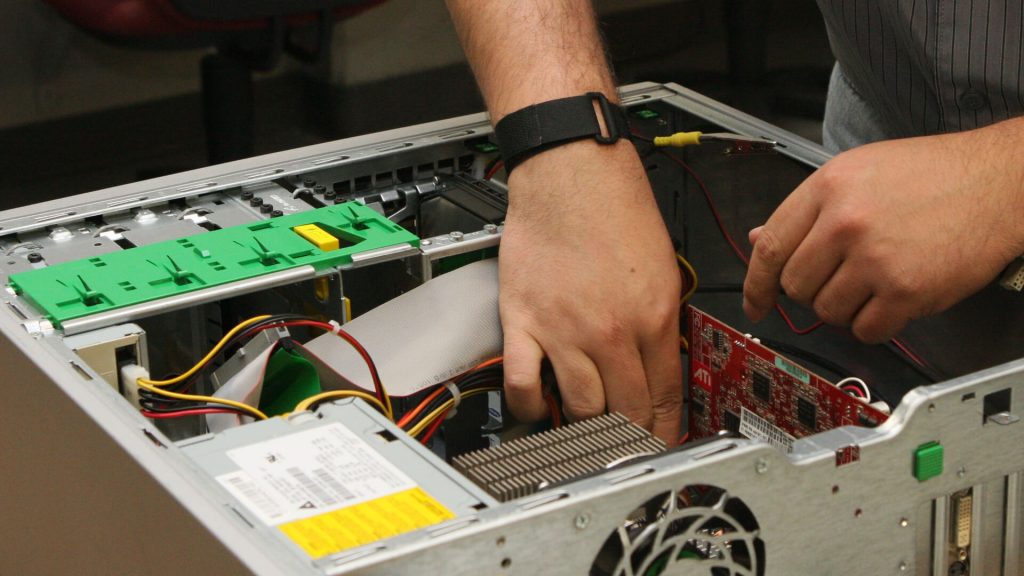
Очистите вентиляционные решётки снаружи. Если готовы открыть корпус, снимите питание и уберите пыль, удерживая лопасти вентиляторов. Не раскручивайте их струёй воздуха. На ноутбуке без опыта лучше не отделять тепловые трубки: неправильная толщина термопрокладок ухудшает контакт.
Проверьте сетевой фильтр и розетку с другим безопасным устройством. Для теста исключите сомнительный удлинитель. Если сбой совпадает с включением мощного прибора в квартире, нужна проверка электросети специалистом, а не замена компонентов компьютера наугад.
Проверяем охлаждение и питание
Установите известную утилиту мониторинга и посмотрите температуры процессора и видеокарты в простое. Затем воспроизведите обычную нагрузку, при которой был сбой, не используя экстремальный стресс-тест. Важны не универсальные «нормы», а приближение к температурному пределу конкретного чипа, резкий рост и снижение частоты.
Если температура быстро достигает предела, выключите компьютер, проверьте крепление кулера, поток воздуха и работу помпы, если используется жидкостное охлаждение. После перевозки тяжёлый радиатор мог ослабнуть. Термопасту меняют после очистки поверхностей и равномерно затягивают крепёж, не повреждая плату.
Блок питания подозрителен, когда ПК полностью гаснет под совмещённой нагрузкой CPU и GPU, а после паузы снова включается. Паспортная мощность не показывает состояние конденсаторов и качество линий. Программные показания напряжения недостаточны для заключения. Надёжный тест — временный исправный БП нужной мощности и с родными кабелями.
На ноутбуке сравните работу от исправного адаптера и батареи, если конструкция и состояние аккумулятора позволяют. Вздутую батарею не заряжайте. Адаптер должен соответствовать напряжению, мощности и типу разъёма. Слабый совместимый блок способен вызвать выключение при нагрузке.
Диагностируем видеокарту и монитор
Если питание остаётся, а изображение исчезает, замените кабель и вход монитора. Уберите переходники, проверьте другой дисплей. Подключайте кабель к выходу той видеокарты, которая используется: порт системной платы может не работать при процессоре без встроенной графики.
Верните разгон и понижение напряжения CPU, GPU и памяти к заводским значениям. Даже профиль, работавший месяцами, может стать нестабильным из-за температуры и старения. Временно отключите пользовательский профиль XMP/EXPO только для диагностики, записав исходные настройки.
Проверьте свойства видеоадаптера в Диспетчере устройств и надёжность установленного драйвера. Если сбой начался после обновления, откатите драйвер или выполните чистую переустановку официального пакета. Не скачивайте DLL и «драйвер-паки» с неизвестных сайтов. До удаления подготовьте установщик и точку восстановления.
На настольном ПК при снятом питании переустановите видеокарту в слот и проверьте её кабели. Если процессор имеет встроенную графику, временный запуск без дискретной карты помогает локализовать неисправность. Но стабильность встроенного адаптера не различает поломку GPU и недостаток мощности БП — для этого нужен перекрёстный тест.
Не прогревайте видеокарту феном и не запекайте плату. Временное возвращение изображения не является ремонтом, а перегрев повреждает компоненты и усложняет диагностику.
Анализируем Windows и подтверждаем результат
После запуска откройте «Просмотр событий» и журнал «Система». Найдите записи на время сбоя. Kernel-Power 41 сообщает о некорректном завершении, но не называет причину: запись появляется и после отключения электричества, и после удержания кнопки. Полезнее события непосредственно перед ней — ошибки дисплея, WHEA, диска или службы.
Откройте «Монитор стабильности» через поиск Windows. Он показывает сбои приложений, оборудования и обновления по дням. Сопоставьте первое появление проблемы с установкой драйвера или программы. Не удаляйте все обновления сразу: отменяйте по одному подтверждённому изменению.
Отключите автоматическую перезагрузку при системном сбое, чтобы успеть записать код синего экрана, если он скрывается за мгновенным рестартом. Дамп памяти анализируют после появления конкретной ошибки. Простое отсутствие синего экрана не доказывает аппаратную причину: система могла не успеть сохранить дамп.
Память проверьте встроенной диагностикой или загрузочным тестом, каждый модуль — в рекомендованном слоте. Ошибки недопустимы. Накопитель проверьте по SMART, но сначала сохраните данные. Повреждённая система обычно вызывает зависание или перезапуск, а мгновенное полное обесточивание чаще связано с питанием и защитой.
После найденного исправления повторите обычную нагрузку, несколько холодных запусков и сон. Следите за температурой и журналом. Не запускайте одновременно несколько экстремальных тестов: это создаёт ненужный риск и мешает понять, какой узел вызывает сбой.
FAQ
Почему монитор чёрный, а компьютер продолжает шуметь?
Вероятно, пропал видеосигнал или завис драйвер, тогда как питание осталось. Проверьте кабель, монитор, видеокарту и журнал системы. Высокие обороты вентиляторов после сбоя могут быть защитным режимом.
Kernel-Power 41 означает неисправный блок питания?
Нет. Событие фиксирует неожиданное завершение и не указывает виновника. Причиной бывают пропадание сети, удержание кнопки, перегрев, сбой платы или БП. Нужны события перед ним и аппаратные тесты.
Можно ли проверить блок питания программой?
Программа показывает датчики платы, но не оценивает пульсации и поведение под переходной нагрузкой. Для уверенной проверки используют измерения специалиста или временную замену на исправный БП подходящей мощности.
Что делать, если компьютер выключается только в играх?
Верните заводские частоты, проверьте температуры GPU и CPU, кабели питания видеокарты и блок питания. Затем переустановите официальный драйвер и повторите одну и ту же умеренную нагрузку, меняя по одному фактору.