360 Total Security часто ставят «на пробу», вместе с другим софтом или после советов из интернета. Потом выясняется, что антивирус грузит систему, конфликтует с Защитником Windows, показывает лишние уведомления или просто больше не нужен. Удалить его можно штатно, но иногда после деинсталляции остаются службы, папки, процессы и записи в автозагрузке. Вот рабочая схема, которой пользуются компьютерщики, когда нужно снести 360 Total Security с ПК, но не сломать систему.
Сначала закройте антивирус и его процессы
Перед тем как удалить 360 Total Security с компьютера, закройте саму программу. Если окно висит в трее, нажмите на значок рядом с часами правой кнопкой мыши и выберите выход. Иногда приложение просит подтверждение или пароль администратора. Это нормально: антивирус защищает свои файлы от удаления.
Дальше откройте «Диспетчер задач»:
- Нажмите
Ctrl + Shift + Esc. - Найдите процессы, связанные с 360 Total Security.
- Завершите их, если Windows разрешает это сделать.
- Проверьте вкладку «Автозагрузка» и отключите всё, что относится к 360.
Если процесс не закрывается, не бейте по нему через удаление папки. Так можно получить битые службы и ошибку при следующей загрузке. Лучше перейти к безопасному режиму, о нём ниже.
Удаление через параметры Windows
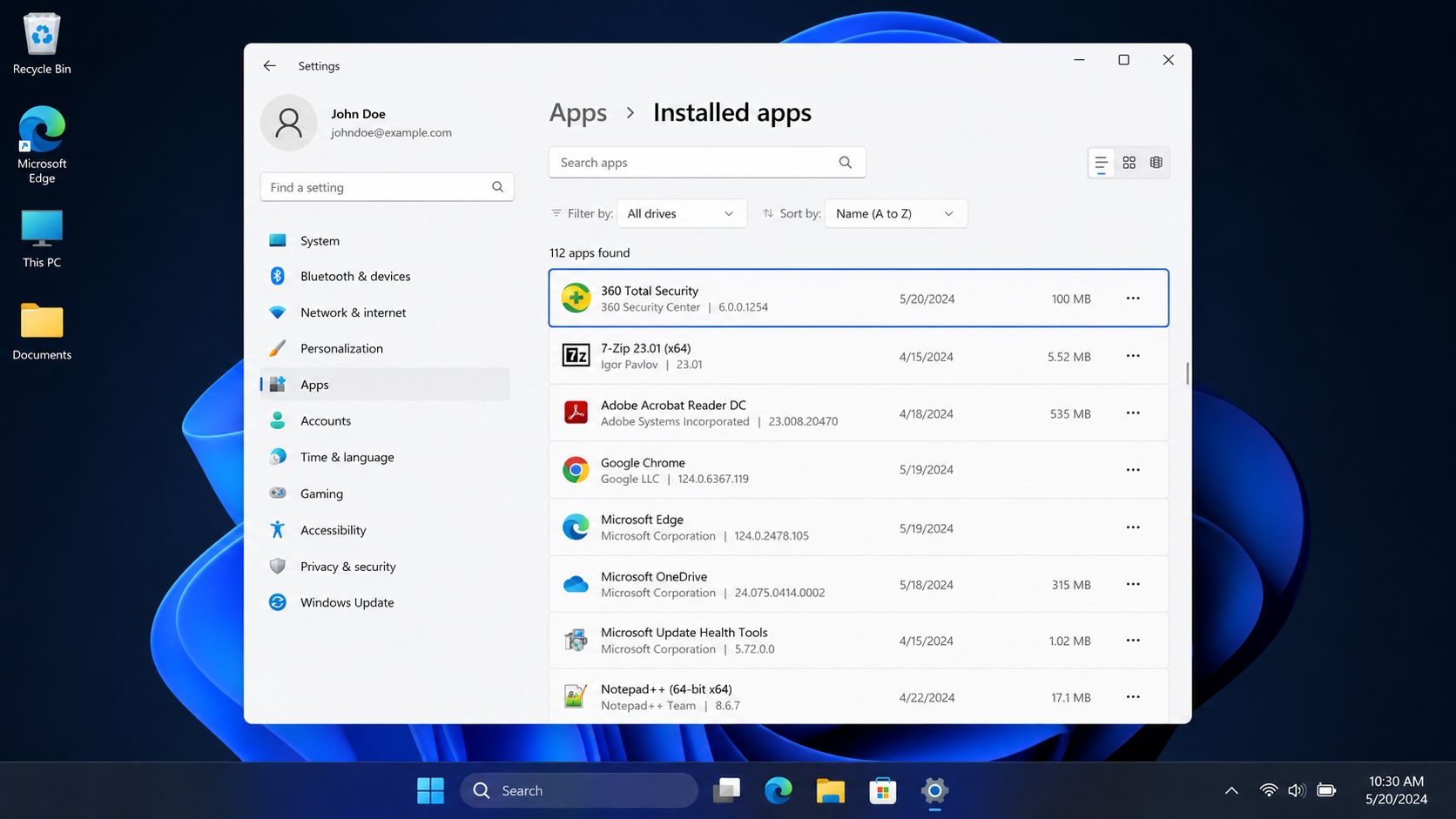
Самый чистый первый шаг — штатный деинсталлятор. Он знает, какие файлы, службы и компоненты поставила программа.
Для Windows 10 и Windows 11 порядок почти одинаковый:
| Система | Куда зайти | Что нажать |
|---|---|---|
| Windows 11 | Параметры → Приложения → Установленные приложения | Найти 360 Total Security → Удалить |
| Windows 10 | Параметры → Приложения → Приложения и возможности | Выбрать программу → Удалить |
| Старые версии Windows | Панель управления → Программы и компоненты | Выделить антивирус → Удалить |
Если вы ищете, как удалить 360 Total Security Windows 11, не начинайте с чистки реестра. Сначала используйте обычный раздел приложений. После запуска деинсталлятора внимательно смотрите на галочки: иногда программа предлагает оставить настройки, карантин, отчёты или «защитные компоненты». Для полного удаления снимите всё лишнее и выберите вариант с удалением пользовательских данных.
Как удалить 360 Total Security полностью
После штатной деинсталляции перезагрузите комп. Без перезагрузки часть служб может оставаться активной, а папки будут заблокированы.
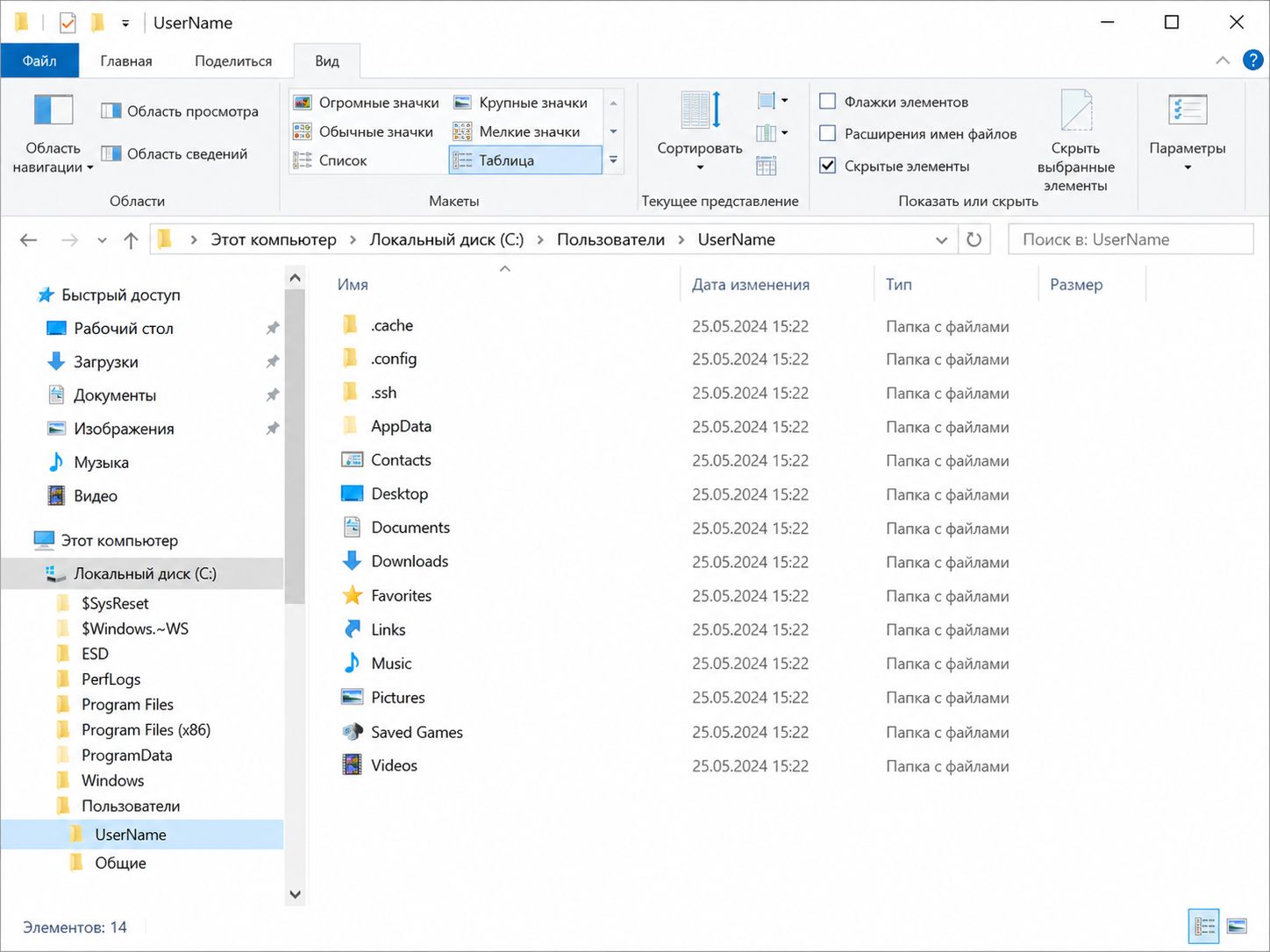
Потом проверьте хвосты вручную. Чаще всего они лежат здесь:
C:\Program Files\360C:\Program Files (x86)\360C:\ProgramData\360C:\Users\Имя_пользователя\AppData\RoamingC:\Users\Имя_пользователя\AppData\Local
Папка ProgramData и каталог AppData скрыты. Чтобы их увидеть, откройте проводник, нажмите «Вид» и включите показ скрытых элементов.
Если нужно удалить папку 360 Total Security, но Windows пишет, что файл используется, значит где-то ещё висит служба или драйвер антивируса. Перезагрузитесь и попробуйте снова. Не помогло — используйте безопасный режим.
Удаление в безопасном режиме
Безопасный режим помогает, когда антивирусник не даёт удалить себя, зависает деинсталлятор или появляется ошибка доступа. В этом режиме Windows запускает минимум служб, поэтому заблокированных файлов меньше.
Как зайти:
- Откройте «Параметры».
- Перейдите в «Система» → «Восстановление».
- В блоке расширенного запуска нажмите перезагрузку.
- Выберите «Поиск и устранение неисправностей».
- Откройте дополнительные параметры загрузки.
- Запустите безопасный режим.
После загрузки снова откройте список программ и удалите приложение. Если оно уже исчезло из списка, проверьте папки вручную и уберите остатки. Такой способ хорошо подходит, когда нужно понять, как удалить Тотал Секьюрити 360 полностью, а обычная деинсталляция упирается в права администратора.
Что делать, если программа не удаляется
Иногда пользователь пишет «как удалить вирус 360 Total Security», хотя сам 360 Total Security не всегда вирус. Проблема чаще в другом: программа могла установиться вместе с левым инсталлятором, рекламным загрузчиком или сборкой софта. В таком случае на компе остаётся не только антивирус, но и мусорные расширения, планировщики задач, ярлыки, непонятные службы.
Проверьте три места:
Автозагрузка
Откройте «Диспетчер задач» → «Автозагрузка». Отключите подозрительные элементы, связанные с 360, cleaner, update, guard, safe, optimizer. Названия бывают кривые. Смотрите по издателю и пути к файлу.
Планировщик заданий
Нажмите Win + R, введите taskschd.msc и откройте библиотеку планировщика. Там могут висеть задачи автообновления или проверки системы. Если путь ведёт в папку 360, такую задачу можно удалить.
Расширения браузера
Откройте Chrome, Edge, Firefox или другой браузер и проверьте расширения. После удаления антивируса могут остаться надстройки для «безопасного поиска», блокировки рекламы или ускорения браузера. Если вы их не ставили сами — удаляйте.
Можно ли просто стереть папку
Удалить файл Total Security вручную можно только после деинсталляции. Если начать с папки, программа может оставить в системе службы и драйверы. Тогда Windows будет пытаться запускать то, чего уже нет. Итог — ошибки, тормоза, записи в журнале, иногда пустые окна при старте.
Правильный порядок такой:
- Закрыть программу.
- Удалить через параметры Windows.
- Перезагрузить ноут или комп.
- Проверить остаточные папки.
- Убрать автозагрузку и задачи.
- Почистить временные файлы.
Такой алгоритм подходит и для запроса «как удалить 360 Total Security с ноутбука», и для обычного стационарного ПК. Разницы почти нет: на ноуте лишь чаще встречаются предустановленные утилиты производителя, с которыми лучше не путать антивирус.
Проверка прав администратора
Если Windows пишет, что удаление запрещено администратором, проверьте тип вашей учётки. Нужны права администратора, иначе система не даст снести антивирус, его службы и защищённые папки.
Что можно сделать:
- войти под админской учёткой;
- запустить деинсталлятор от имени администратора;
- отключить активную самозащиту 360 Total Security в настройках программы;
- выполнить удаление из безопасного режима.
Фраза «как удалить Total Security с администратора» обычно означает именно проблему с правами. Не пытайтесь менять владельца системных папок без понимания, что делаете. Это уже грубый фикс, а не нормальное удаление.
Нужна ли чистка реестра
Реестр трогайте аккуратно. Да, после удаления программы там могут остаться записи, но они редко мешают работе. Массовая чистка «одной кнопкой» иногда сносит нужные ключи, после чего появляются новые косяки.
Если очень нужно проверить вручную:
- Нажмите
Win + R. - Введите
regedit. - Перед изменениями создайте точку восстановления.
- Используйте поиск по словам
360иTotal Security. - Удаляйте только те записи, где явно указан путь к удалённой программе.
Для большинства пользователей достаточно удалить приложение, остаточные папки и автозагрузку. Реестр лучше не трогать без причины.
Чем проверить систему после удаления
После того как удалось удалить антивирус 360 Total Security, включите штатную защиту Windows. Она обычно активируется сама, но проверка не помешает.
Откройте:
Параметры → Конфиденциальность и безопасность → Безопасность Windows → Защита от вирусов и угроз
Запустите быструю проверку. Если 360 скачался сам, вместе с другим установщиком, лучше сделать полное сканирование. Так вы поймёте, не осталось ли рекламных модулей, левых ярлыков и загрузчиков.
Для порядка можно очистить временные файлы:
- нажмите
Win + R; - введите
%temp%; - удалите содержимое папки;
- повторите с командой
temp.
Часть файлов не удалится, потому что используется системой. Просто пропустите их.
Частые ошибки при удалении
| Ошибка | Что происходит | Как правильно |
| Сразу удаляют папку программы | Остаются службы и записи автозапуска | Сначала запускать деинсталлятор |
| Не перезагружают ПК | Файлы остаются заблокированными | Перезагрузить систему |
| Чистят реестр без бэкапа | Можно повредить настройки Windows | Создать точку восстановления |
| Игнорируют браузеры | Остаются расширения и поисковые надстройки | Проверить расширения вручную |
| Ставят второй антивирус поверх | Возникают конфликты и тормоза | Сначала снести старый защитник |
Рабочая схема для полного удаления
Если нужен короткий порядок без лишних действий, используйте такую схему:
- Выйдите из 360 Total Security через значок в трее.
- Удалите программу через параметры Windows.
- Согласитесь на удаление настроек и данных.
- Перезагрузите комп.
- Проверьте папки
Program Files,ProgramData,AppData. - Уберите остатки из автозагрузки и планировщика.
- Проверьте браузерные расширения.
- Запустите проверку Защитником Windows.
После этого 360 Total Security не должен запускаться, показывать уведомления или висеть в процессах. Если программа возвращается после перезагрузки, ищите источник повторной установки: загрузчик, пиратский пакет софта, расширение браузера или задачу в планировщике. Удалите этот хвост, иначе антивирус появится снова.