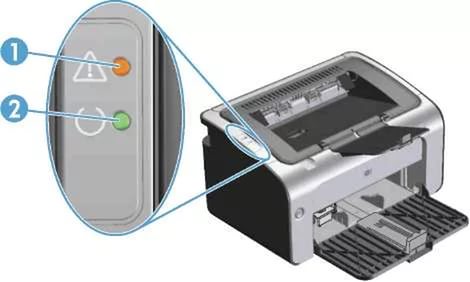
Расшифруйте сигнал именно своей модели
Треугольник или лампа с восклицательным знаком обычно называется Attention, Resume либо Error. Это общий запрос внимания, а не единый код неисправности. Принтер может ждать бумагу, сообщать о замятии, открытой крышке, неправильно установленном картридже, отмененном задании или внутреннем сбое. Значение определяет сочетание всех индикаторов.
Запишите точную модель с наклейки, а не только марку HP, Canon, Epson или Brother. У HP LaserJet 1020, LaserJet P2015 и DeskJet Ink Advantage 2520 разные панели и алгоритмы сигналов. Для одного устройства постоянный свет предлагает нажать кнопку продолжения, а для другого похожее мигание обозначает замятие или картридж.
Посмотрите, горит значок постоянно или мигает, каким цветом и с какой частотой. Отметьте состояние ламп питания, бумаги, тонера, беспроводной сети и отдельных картриджей. Если есть дисплей, перепишите код и текст полностью. Фотография панели поможет найти правильную таблицу индикации в руководстве производителя.
Вопрос почему на принтере мигает восклицательный знак нельзя решить по одному символу. Откройте руководство точной модели и найдите раздел Control panel lights, Status lights или «Индикация панели управления». Скачивайте документ с сайта производителя: случайная инструкция для похожего корпуса способна подсказать неправильную комбинацию кнопок.
Не выполняйте сервисный сброс и не удерживайте несколько клавиш наугад. Такие сочетания могут удалить сетевые параметры, счетчики обслуживания или калибровку, но не вынут застрявший лист и не восстановят датчик. Начинайте с внешних проверок без разборки.
Устраните бумагу, замятие и открытые крышки
Убедитесь, что бумага лежит ровной стопкой, направляющие касаются краев без сильного зажима, а формат в лотке совпадает с настройкой задания. Не переполняйте лоток и уберите мятые, влажные или слипшиеся листы. Для теста загрузите несколько листов обычной офисной бумаги поддерживаемой плотности.
Откройте доступные по инструкции крышки и осмотрите весь тракт: лоток подачи, область картриджа, заднюю дверцу и модуль двусторонней печати. Перед работой с лазерным принтером выключите его, выньте вилку и дайте узлу закрепления остыть. Не касайтесь горячих деталей с предупреждающими наклейками.
Застрявший лист вытягивайте двумя руками медленно по направлению движения бумаги. Не используйте нож, отвертку или пинцет рядом с роликами и пленкой термоузла. Если лист порвался, найдите все обрывки: маленький фрагмент способен удерживать флажок датчика и сохранять ошибку после удаления основного листа.
Закройте каждую дверцу до четкой фиксации и верните лоток на место. Микропереключатель не подтвердит готовность, если крышка перекошена или картридж мешает защелке. Не прижимайте корпус силой. Поврежденный язычок крышки, сломанный датчик бумаги или не возвращающийся флажок требуют ремонта.
После проверки подключите питание и включите принтер без USB-кабеля и без отправки задания. Если он выходит в состояние готовности, аппаратная часть, вероятно, исправна, а искать нужно формат бумаги, задание или компьютер. Если Attention загорается сразу, переходите к расходным материалам и таблице световых кодов.
Проверьте картридж и расходные материалы
Выключите устройство и извлеките картридж способом, указанным в руководстве. Проверьте, удалены ли транспортировочные ленты и заглушки у нового расходника, нет ли повреждений корпуса и просыпавшегося тонера. Не держите фотобарабан на ярком свету, не касайтесь его поверхности и электрических контактов пальцами.
Установите картридж до правильной посадки, не прикладывая чрезмерную силу. Если используются раздельные цветные картриджи, проверьте каждый слот и совпадение цвета. Ошибка после недавней замены часто связана с несовместимым чипом, не снятой защитой или неполной фиксацией, но может означать и дефект контактов в аппарате.
Протрите только доступные внешние контакты безворсовой сухой салфеткой, если это разрешено производителем. Не распыляйте внутрь спирт и очиститель. Не заклеивайте датчики и не перепрошивайте принтер ради обхода защиты: неправильная температура закрепления или пустой картридж могут повредить узлы и ухудшить качество печати.
Для струйного МФУ проверьте уровни чернил, защелки каретки и отсутствие постороннего предмета на пути ее движения. Не перемещайте каретку силой при включенном питании. Если каретка ударяется о край или слышен треск, выключите аппарат и обратитесь в сервис.
Если доступен заведомо исправный оригинальный или качественный совместимый картридж точной модели, выполните перекрестную проверку. Не покупайте расходник до осмотра текущего. Одновременная ошибка с двумя исправными картриджами вероятнее связана с контактами, датчиком, высоковольтным узлом или платой принтера.
Очистите очередь и восстановите подключение
Попробуйте напечатать внутреннюю страницу конфигурации или самотеста с панели по инструкции модели. Если принтер печатает автономно, механизм работает, а проблема находится в компьютере, драйвере, очереди, USB или сети. Если самотест не запускается и индикатор остается, программная переустановка на ПК не поможет.
В Windows 11 откройте «Параметры» → «Bluetooth и устройства» → «Принтеры и сканеры», выберите аппарат и очередь печати. Отмените зависшие задания, убедитесь, что не включены «Приостановить печать» и автономный режим. В Windows 10 путь начинается с раздела «Устройства». После отмены подождите, пока очередь станет пустой.
Если задание не удаляется, перезагрузите компьютер и принтер. Службу диспетчера печати можно перезапустить через services.msc, но не удаляйте системные папки и ветви реестра по случайному скрипту. Повторно отправьте одну простую тестовую страницу, исключив большой документ и нестандартный формат.
При USB-подключении вставьте кабель напрямую в другой порт компьютера без концентратора. Замените поврежденный или слишком длинный кабель. Для Wi-Fi убедитесь, что принтер и компьютер находятся в нужной сети, а адрес устройства не изменился. Сетевой индикатор может мигать во время подключения, и это не равно Attention.
Ситуация, когда в системе постоянно появляется принтер с восклицательным знаком, чаще относится к записи устройства в Windows, драйверу или недоступному порту. Удалите дубликаты, установите актуальный полный или базовый драйвер точной модели с сайта производителя и добавьте аппарат заново. Не используйте универсальный сборник драйверов.
Выполните безопасный сброс и решите, нужен ли сервис
Для обычного сброса выключите принтер кнопкой, дождитесь остановки, выньте вилку из розетки на 60 секунд и отключите кабель данных. Затем подключите питание напрямую к исправной розетке и включите без компьютера. Эта процедура очищает временное состояние, но не является сбросом счетчика или заводских настроек.
Если ошибка появилась после скачка питания, осмотрите кабель и блок питания. Запах, треск, нагрев разъема или повторное отключение — повод обесточить устройство. Не ставьте предохранитель большего номинала и не вскрывайте лазерный принтер: внутри есть высокое напряжение и горячий термоузел.
Для HP LaserJet P2015 особенно важно записать комбинацию ламп и выполнить только документированную вторичную индикацию, если руководство ее предусматривает. Один восклицательный знак не называет форматтер, печку или механизм. Решение о замене платы принимают после самотеста, проверки тракта и расшифровки полного светового кода.
Обращайтесь в сервис, если датчик продолжает показывать замятие при чистом тракте, каретка заблокирована, аппарат издает треск, ошибка возникает с исправным картриджем или панель показывает аппаратный код. Сообщите модель, серийный номер, комбинацию ламп и выполненные проверки. Не соглашайтесь на дорогую замену узла без объяснения диагностики.
Перед ремонтом оцените стоимость для старой модели. Ролик, датчик, кабель или картридж часто заменить разумно, а плата и термоузел могут стоить значительную часть нового устройства. При сетевом МФУ заранее сохраните адресную книгу и параметры, если меню еще доступно.
FAQ
Можно ли продолжать печать кнопкой с треугольником?
Иногда кнопка Resume подтверждает загрузку бумаги или продолжение после устранимого события. Нажимайте ее один раз только после проверки лотка, крышек и картриджа. Многократное удержание может запустить другой режим или сбросить настройки.
Почему знак мигает после удаления замятия?
В тракте мог остаться обрывок, флажок датчика не вернулся, крышка закрыта не полностью или очередь повторно отправила то же задание. Обесточьте принтер, осмотрите доступный тракт и очистите очередь. Не вытаскивайте детали силой.
Поможет ли переустановка драйвера?
Только если принтер автономно готов и печатает внутренний тест, а ошибка видна в Windows или возникает при отправке задания. Драйвер не исправит механическое замятие, картридж, крышку, датчик или блок питания.
Почему восклицательный знак горит без бумаги в очереди?
Панель показывает состояние самого устройства, а не только задания. Возможны пустой лоток, расходник, незакрытая крышка, внутренний датчик или сервисная ошибка. Точное значение ищите по сочетанию ламп в руководстве конкретной модели.