Windows 10
Полезные материалы для пользователей Windows 10: установка системы, настройка интерфейса, восстановление после сбоев, исправление ошибок обновления, работа с драйверами и оптимизация производительности. В разделе также есть советы по ускорению компьютера, удалению вирусов, настройке интернета, защите данных и решению частых проблем на ПК и ноутбуках.
Два компьютера с Windows 10 можно объединить для обмена файлами через один роутер: включите частный профиль, сетевое обнаружение и общий доступ, затем откройте нужную папку.
Разберём, как включить встроенный удалённый рабочий стол Windows 10, подготовить учётную запись и сеть, подключиться с другого устройства и не ослабить защиту компьютера.
BIOS или UEFI управляет запуском компьютера, но обычно не хранит образ Windows для возврата к исходному состоянию. В статье показано, когда достаточно штатного сброса Windows 10, зачем входить в параметры прошивки и как
DNS можно изменить в свойствах активного подключения: укажите адреса серверов только в параметрах IPv4 и сохраните прежние значения, чтобы при необходимости быстро вернуть их.
Локальные политики позволяют задать правила для одного компьютера: ограничить доступ к функциям, изменить поведение компонентов Windows или установить требования к паролю. Главное — учитывать редакцию системы, записывать
Два экрана позволяют держать документ, браузер, видеозвонок или игру в отдельных окнах. В Windows 10 достаточно правильно подключить дисплеи, выбрать режим работы и сопоставить их расположение с реальным столом.
Тачпад можно настроить через «Параметры» Windows 10: включить или отключить, выбрать чувствительность, прокрутку и жесты. Если нужных пунктов нет, сначала уточните тип сенсорной панели и состояние её драйвера.
Автозапуск помогает открывать нужные приложения сразу после входа в учётную запись. Ниже — безопасные способы включить, отключить и проверить запуск программ в Windows 10, а также действия, если нужного пункта нет в спис
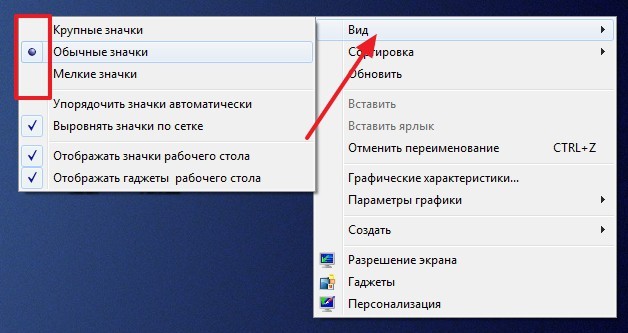
Рабочий стол Windows 10 можно привести к привычному виду через «Параметры»: выбрать фон и тему, показать нужные системные значки, настроить масштаб и разрешение экрана. Изменения обратимы и не затрагивают личные файлы.
Долгое включение чаще всего связано с лишними программами в автозагрузке, нехваткой свободного места или медленным накопителем. Начните с обратимых настроек и сравните время до и после перезагрузки.
Файл подкачки помогает Windows 10 работать с памятью при высокой нагрузке и сохранять сведения о сбое. В большинстве случаев его стоит оставить под автоматическим управлением системы; ручной размер нужен для конкретной д
Панель задач можно приспособить под привычный способ работы: оставить нужные программы, убрать лишние значки, изменить размер, положение и правила группировки окон. Все описанные действия выполняются штатными средствами